Raiola Hosting migrar web: guía rápida y segura
La migración de un sitio de WordPress puede parecer una tarea desalentadora, pero no tiene por qué serlo. En esta guía, te mostraré cómo mover tu instalación de WordPress a un nuevo servidor, asegurando que todos tus archivos, datos y configuraciones se mantengan intactos. Con el enfoque adecuado, este proceso puede ser rápido y seguro.
Raiola Networks es conocido por facilitar la migración durante las nuevas contrataciones de alojamiento. Ellos se encargan de gran parte del trabajo, pero también es útil saber cómo realizarlo manualmente. A lo largo de este artículo, explicaré el proceso recomendado, que incluye la exportación de un SQL, la descarga de archivos y la actualización de las DNS de tu dominio.
Antes de comenzar, es crucial tener acceso a tu panel de control, FTP, base de datos y correo electrónico. Esto te permitirá realizar la migración de manera efectiva y minimizar errores. Siguiendo un orden práctico, podrás verificar cada paso antes de avanzar al siguiente.
Puntos Clave
- La migración de WordPress implica copiar archivos y datos a un nuevo servidor.
- Raiola Networks facilita la migración en nuevas contrataciones.
- Es importante tener acceso a herramientas clave antes de comenzar.
- El proceso incluye la exportación de SQL y la actualización de DNS.
- Seguir un orden práctico ayuda a evitar errores durante la migración.
Qué preparo antes de migrar mi web a un nuevo hosting
El proceso de migrar un sitio puede parecer intimidante, pero con la preparación correcta, es sencillo. Antes de comenzar, es fundamental asegurarse de que tengo acceso a las herramientas necesarias. Esto incluye el panel de control del nuevo hosting y las credenciales adecuadas.
Además, debo verificar el acceso FTP y la posibilidad de crear bases de datos, tal como recomienda Raiola Networks. Esto evitará sorpresas durante la migración.
Es crucial preparar una copia completa de los archivos, la base de datos y los buzones de correo antes de modificar cualquier configuración. Para ello, seguiré estos pasos:
- Comprobar que puedo acceder al panel de control del nuevo hosting.
- Revisar el acceso FTP y la creación de bases de datos.
- Preparar copias de seguridad de todos los datos importantes.
- Guardar en un lugar seguro los datos de acceso de ambos servidores.
- Confirmar que el dominio y las cuentas de correo siguen activos.
Cómo obtener una copia de los archivos y la base de datos
Obtener una copia de los archivos y la base de datos es un paso crucial en el proceso de migración. Asegurarse de que todo esté respaldado evitará problemas en el futuro.
Para comenzar, es esencial exportar la base de datos utilizando phpMyAdmin. Esto me permitirá descargar un archivo con extensión .sql que podré restaurar en el nuevo servidor. Antes de hacer esto, consultaré el archivo wp-config.php para identificar la base de datos correcta y evitar errores.
Exportar la base de datos en formato SQL
- Exportaré la base de datos mediante phpMyAdmin.
- Consultaré el archivo wp-config.php para asegurarme de que estoy exportando la base de datos correcta.
Descargar o comprimir los archivos de la web
Luego, procederé a comprimir los archivos de WordPress. Si estoy utilizando un entorno cPanel, puedo usar el File Manager para hacerlo. Si la compresión falla, utilizaré FileZilla para descargar los archivos mediante FTP.
- Comprimiré los archivos de WordPress cuando el hosting lo permita.
- Si la compresión falla, descargaré los archivos mediante FTP.
- Mantendré juntas la copia SQL y la carpeta completa de WordPress para conservar el contenido necesario durante la migración.
Qué compruebo antes de realizar la migración
Antes de comenzar la migración, es vital verificar que todo esté en orden. Esto asegura que el proceso sea fluido y sin problemas.
Primero, comprobaré que la copia de seguridad contenga las carpetas esenciales de WordPress: wp-content, wp-admin y wp-includes. También es crucial que estén presentes los archivos wp-config.php y .htaccess.
Luego, abriré la carpeta descargada para confirmar que no falten archivos debido a errores de permisos o interrupciones del servidor. También revisaré que el archivo SQL tenga un tamaño razonable y que pueda abrirse sin problemas.
Finalmente, no iniciaré la subida al nuevo servidor hasta estar seguro de que tengo todos los elementos necesarios para restaurar el sitio correctamente.
Cómo crear e importar la base de datos en el nuevo servidor
Crear y gestionar la base de datos en el nuevo servidor es un paso esencial para asegurar el funcionamiento de tu sitio. Antes de importar el archivo SQL, es fundamental tener una base de datos MySQL vacía lista para recibir los datos.
Para ello, seguiré estos pasos:
- Desde el panel de control del nuevo servidor, crearé una base de datos MySQL vacía.
- Anotaré el nombre de la base de datos, el usuario y la contraseña, ya que estos datos son cruciales para la configuración de WordPress.
- Utilizaré phpMyAdmin para importar el archivo .sql y esperaré a que la operación se complete sin interrupciones.
- Es importante verificar que la importación no se detenga por límites de PHP o MySQL.
- Mantendré estas credenciales protegidas para evitar accesos no autorizados durante y después del proceso.

Cómo subir los archivos de mi sitio al nuevo hosting
Subir los archivos de mi sitio al nuevo servidor puede parecer complicado, pero es un proceso manejable. Existen dos métodos principales para hacerlo: usar el administrador de archivos o un cliente FTP.
El File Manager me permite subir y descomprimir archivos directamente desde el navegador. Esta opción es muy práctica y rápida.
Si no tengo acceso a un administrador de archivos, puedo utilizar FileZilla para transferir todos los archivos mediante FTP. Este método es efectivo y confiable.
- Subiré el archivo comprimido mediante File Manager y lo descomprimiré en la carpeta pública indicada por el nuevo servidor.
- Cuando no exista administrador de archivos, utilizaré FileZilla para transferir toda la instalación mediante FTP.
- Comprobaré que wp-content y el resto de carpetas quedan en la ubicación correcta del servidor.
- Evitaré subir una carpeta adicional que provoque rutas incorrectas y errores al cargar la página principal.
- Compararé el número de archivos transferidos con la copia local para detectar interrupciones durante la subida.
Cómo actualizar la configuración de conexión de la web
Actualizar la configuración de conexión es un paso esencial para asegurar que tu sitio funcione correctamente. El archivo wp-config.php contiene los datos que WordPress utiliza para conectarse a MySQL. Este archivo puede editarse desde el panel de control o localmente con un editor de texto y luego volver a subirlo por FTP.
Para realizar esta tarea, seguiré estos pasos:
- Editaré wp-config.php para sustituir el nombre, usuario y contraseña de la base de datos del servidor antiguo.
- Mantendré intactas las demás directivas de WordPress para no alterar innecesariamente la configuración del sitio.
- Si el panel no incluye editor, modificaré el archivo localmente y lo volveré a subir mediante FTP.
- Revisaré que no haya espacios, comillas incorrectas o caracteres añadidos en las líneas de conexión MySQL.
- Guardaré una copia del wp-config.php original antes de aplicar los cambios en el nuevo hosting.
Cómo comprobar el sitio antes de cambiar el dominio
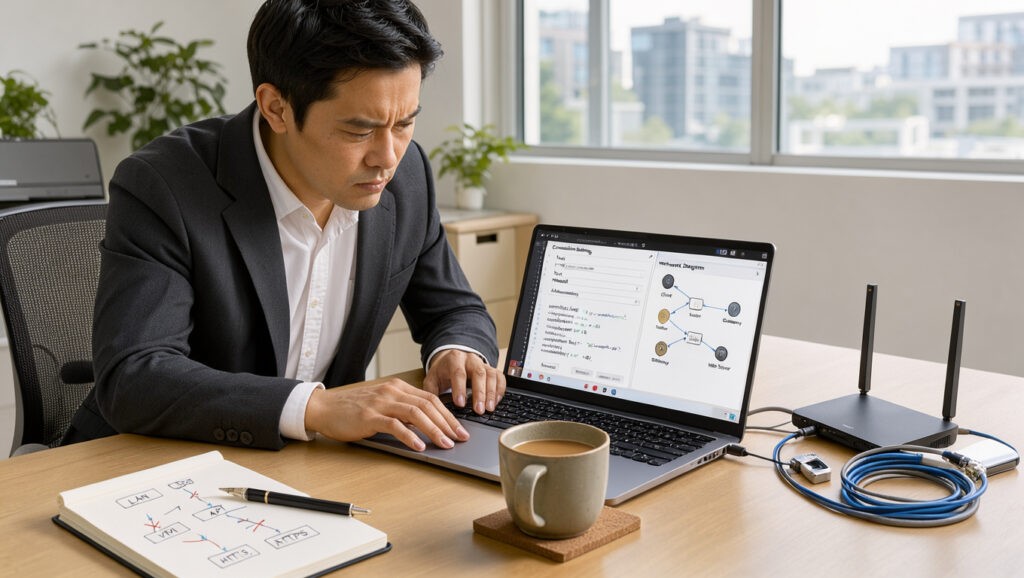
Antes de realizar cambios en el dominio, es crucial verificar que el nuevo sitio funcione correctamente. Esto se puede hacer utilizando el archivo HOSTS, que permite dirigir temporalmente tu equipo al nuevo servidor sin modificar el dominio públicamente.
Esta comprobación previa es útil para detectar errores sin interrumpir el sitio que todavía está activo en el servidor antiguo.
- Probaré la web mediante el archivo HOSTS para dirigir temporalmente mi equipo al nuevo servidor.
- Revisaré la página de inicio, las entradas, los formularios y el acceso de administración antes del cambio público.
- Comprobaré que las imágenes y los enlaces internos cargan correctamente después de restaurar los archivos y la base de datos.
- Validaré que WordPress puede escribir en las carpetas necesarias y que no aparecen errores de conexión MySQL.
- Solo cambiaré las DNS cuando el sitio probado reproduzca correctamente el contenido del servidor antiguo.
Cómo cambiar las DNS del dominio y apuntarlo al nuevo servidor
Cambiar las DNS de un dominio puede parecer complicado, pero es un paso esencial para finalizar la migración. Este proceso implica apuntar el dominio al nuevo servidor, lo que garantiza que los visitantes accedan a la versión actualizada de tu sitio.
La configuración de DNS varía según el proveedor donde se gestione el dominio. Por lo tanto, es importante seguir las instrucciones específicas de tu nuevo servicio.

Revisar los registros DNS necesarios
Cambiaré los servidores DNS o los registros A del dominio según las instrucciones del proveedor del nuevo servicio. Es fundamental revisar que los registros necesarios apunten a la dirección correcta del servidor de destino.
Esperar la propagación y verificar que la web carga correctamente
Una vez realizados los cambios, esperaré la propagación. Este proceso puede tardar un tiempo, ya que distintos usuarios pueden resolver destinos diferentes temporalmente.
Comprobaré la web desde varias conexiones y dispositivos para confirmar que el nuevo servidor responde correctamente. Además, mantendré vigilado el sitio antiguo durante la propagación para detectar cualquier petición que todavía llegue al alojamiento anterior.
Cómo trasladar el correo electrónico y conservar los mensajes
La transferencia de correos electrónicos puede parecer un desafío, pero con la herramienta adecuada, se facilita enormemente. Antes de comenzar, es crucial crear las cuentas de correo de destino en el nuevo servidor. Esto garantiza que haya un lugar válido para los mensajes que se van a sincronizar.
Para realizar la migración, utilizaré Mail Migrator, que sincroniza los mensajes mediante IMAP. Esta herramienta me pedirá la contraseña del buzón de origen, el servidor IMAP antiguo y la contraseña del nuevo buzón. Es importante probar la conexión antes de iniciar el proceso.
Crear los buzones de destino y sincronizar el correo mediante IMAP
- Crearé cada buzón en el nuevo hosting antes de iniciar la sincronización.
- Introduciré la contraseña de origen y el servidor IMAP antiguo, además de la contraseña del buzón nuevo.
- Probaré la conexión para detectar credenciales incorrectas o servidores IMAP incompatibles.
- Repetiré el proceso para cada cuenta del dominio, ya que Mail Migrator trabaja buzón por buzón.
- Cambiaré las DNS o los registros correspondientes únicamente después de comprobar que los mensajes se han sincronizado.
Problemas frecuentes al migrar mi web y cómo resolverlos
Es habitual que surjan inconvenientes al trasladar un sitio, pero muchos de ellos tienen soluciones simples. Al realizar la migración, es común enfrentar errores al copiar archivos o importar una base de datos. Esto puede generar frustraciones innecesarias.
Errores al copiar archivos o importar una base de datos
Los límites bajos de tiempo y memoria de PHP pueden impedir comprimir o descargar archivos. Además, una exportación MySQL incompleta puede generar una base de datos cortada sin que sea evidente. Si phpMyAdmin detiene la importación, es importante revisar los parámetros de PHP y MySQL del servidor de destino.
Permisos incorrectos y fallos de conexión
Los permisos incorrectos pueden impedir descargar archivos o utilizar correctamente las carpetas. Si WordPress muestra errores después de completar la subida, deberé corregir los permisos de archivos y carpetas. Si persiste un fallo de conexión, comprobaré nuevamente el usuario, la contraseña, el nombre de la base de datos y el servidor MySQL.
- Si la compresión falla por límites de PHP o memoria, descargaré los archivos mediante FTP como alternativa.
- Revisaré que el dump SQL esté completo porque una exportación interrumpida puede dejar tablas y datos fuera de la copia.
- Cuando phpMyAdmin detenga la importación, consultaré los límites de PHP y MySQL del servidor de destino.
- Corregiré los permisos de archivos y carpetas si WordPress muestra errores después de completar la subida.
- Si persiste un fallo de conexión, comprobaré nuevamente el usuario, la contraseña, el nombre de la base de datos y el servidor MySQL.

Cómo ilustrar una oferta de migración con una imagen atractiva
La creación de imágenes para promociones puede parecer un reto, pero con las herramientas adecuadas, es sencillo. Para destacar una oferta de migración, es esencial diseñar una imagen que capte la atención de los usuarios.
Una buena imagen debe ser:
- Alta resolución: Crear una imagen en 4K, 8K o HD asegura que se vea profesional y atractiva.
- Sin texto ni logotipos: Utilizar únicamente imágenes permite que el enfoque sea visual y directo.
- Colores vivos: Incorporar colores vibrantes ayuda a resaltar el evento de descuento especial.
- Diseño limpio: Mantener una estética profesional es clave para transmitir confianza y calidad.
- Imágenes relevantes: Usar imágenes relacionadas con la transferencia de datos y servidores para conectar con el tema.
Mi checklist final para terminar la migración con seguridad
Antes de cerrar el proceso, hago una última revisión. Así confirmo que todo funciona y puedo actuar rápido si surge algún fallo.
- Compruebo los archivos principales, la base de datos SQL, el correo y las credenciales en el nuevo servidor.
- Tras el cambio de DNS, pruebo la portada, las páginas internas, los formularios, WordPress y sus enlaces.
- Verifico que los buzones conservan sus mensajes y que la sincronización IMAP ha terminado.
- Guardo una copia del servidor anterior durante varios días. Así puedo recuperar datos si hace falta.
- Si no logro resolver un error, contacto con el soporte técnico. La atención telefónica indicada está disponible 24/7.
Solo doy por terminada la transferencia cuando el sitio, el dominio, el servidor y el correo responden con estabilidad. Con esta comprobación final, puedo cerrar el proceso con más tranquilidad.